
分岐ロジックはどんなときに使うべきですか?
分岐ロジックは、追加質問が一部の回答者にしか意味を持たない場合に最も効果的です。次のような用途に最適です。- 選ばれた選択肢を深掘りする – お気に入りのデザインを選んだ人に、どこを変えたいかを質問する
- 否定的な評価の理由を理解する – 低い星評価をつけた人に、何があれば評価が上がるかを質問する
- 行動でセグメント化する – そのカテゴリーで購入したことがあると答えた人だけに、商品に関する質問をする
- アンケートを短く保つ – 該当しない質問をスキップして、回答者が集中できるようにする
どの質問で分岐ロジックを設定できますか?
追加質問を表示するかどうかを決める前の質問を、ソース質問と呼びます。次の質問タイプをソース質問にできます。
次の質問タイプはソース質問にできません:リッカート尺度、自由回答、クリックテスト、5秒テスト、画面録画、Van Westendorp価格テスト。ただし、対応しているソース質問に基づいて、これらの質問を条件付きで表示することはできます。
質問に分岐ロジックを追加する方法
- アンケートを作成する – まずソース質問を追加し、その後に追加質問を追加します
- Show if コントロールを開く – 追加質問で、Show if: any answer と表示されたコントロールを探します。デフォルトでは、すべての回答者にすべての質問が表示されます。
- ソース質問を選択する – Select a question メニューから前の質問を選びます。対応していないタイプの前の質問もメニューに表示されますが、選択できません。
- 回答を選択する – Select answer(s) メニューから1つ以上の回答を選びます。少なくとも1つの回答を選択する必要があります。
- 概要を確認する – ビルダーに、どの回答者にその質問が表示されるかが示されます。例:「This question will only be shown to respondents who answer Logo B to Which of these logos do you prefer?」
- プレビューして公開する – アンケートをプレビューして各経路が想定どおりに動作することを確認してから、公開します
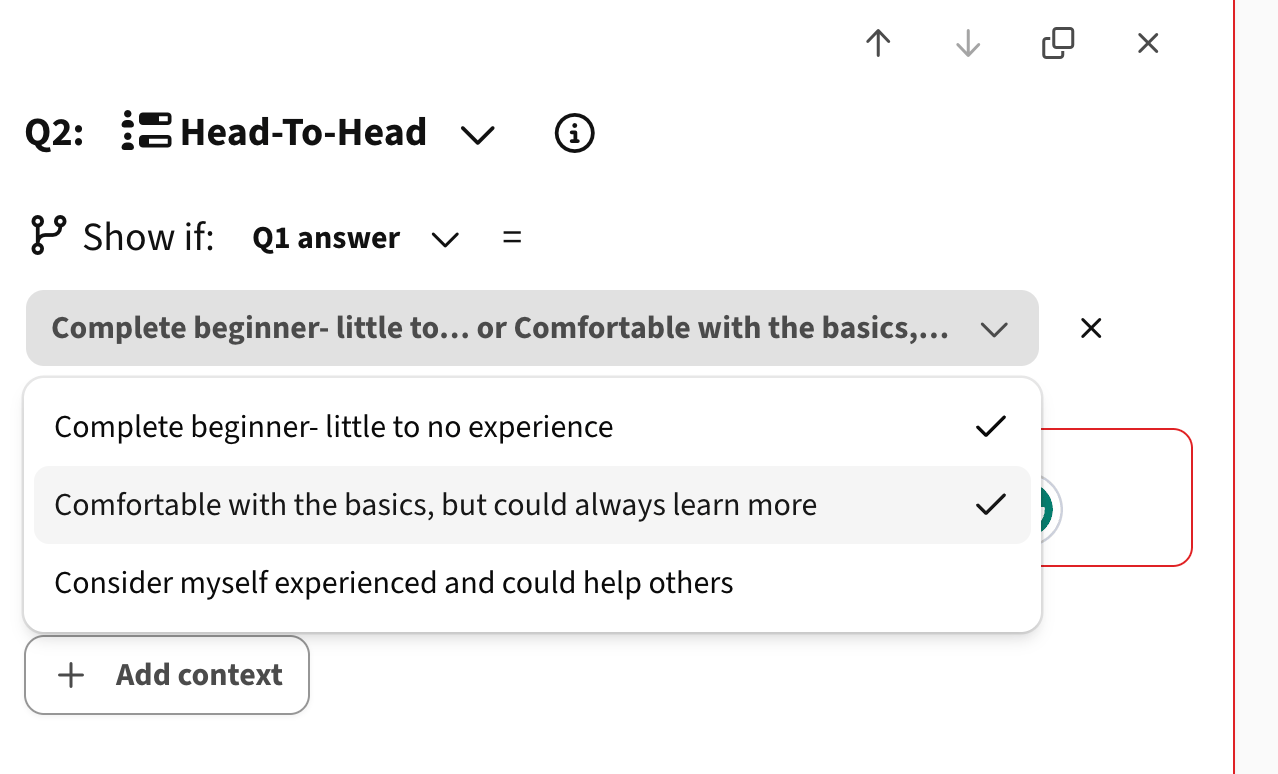
ソース質問の編集または削除
分岐ロジックを追加した後にソース質問を変更すると、ビルダーはその条件に Selected question has changed という表示を付けます。公開前に条件を更新してください。 ソース質問を削除すると、PickFuはその質問に依存している追加質問を警告します。削除後、それらの追加質問は、ロジックを更新するまですべての人に表示されます。Also remove the condition にチェックを入れると、同時に条件も削除できます。Show if コントロールを使えないのはなぜですか?
Show if コントロールは、次の2つの場合に使用できません。- 最初の質問である。 最初の質問にも Show if コントロールは表示されますが、無効になっています。分岐の条件にできる前の質問がないため、最初の質問には条件を設定できません。コントロールにカーソルを合わせると理由が表示されます。分岐ロジックを使うには、後の質問に条件を追加するか、質問の順序を並べ替えてください。
- 回答の選択肢に対応していないメディア形式が使われている。 回答の選択肢に使われる一部のメディア形式は、まだ分岐ロジックに対応していません。そのような選択肢がある間、PickFuはアンケート全体で Show if コントロールを非表示にします。最初の質問以降のどの質問にもコントロールが表示されない場合は、回答の選択肢のメディアを変更してみてください。
分岐ロジックを使った結果の見方
結果ページでは、分岐ロジックを設定した質問に Conditional ラベルが表示されます。これらの質問には、条件を満たした回答者の回答だけが含まれます。そのため、通常はアンケートの他の質問より回答数が少なくなります。 質問間で結果を比較するときは、この点に注意してください。回答数が12件の追加質問は、条件に該当する回答をした12人だけの意見を反映しています。よくある質問
1つの質問を複数の前の質問に依存させることはできますか?
いいえ。各質問には、1つのソース質問に基づく条件を1つだけ設定できます。そのソース質問から複数の回答を選択することはできます。後の質問を条件にして分岐できますか?
いいえ。ソース質問は、条件を追加する質問より前にある必要があります。分岐ロジックはサンプルサイズに影響しますか?
サンプルサイズはアンケート全体に適用されます。条件付きの質問は条件を満たした回答者からのみ回答を集めるため、回答数がサンプルサイズより少なくなる場合があります。関連記事