
什么时候应该使用分支逻辑?
当某个追问只对部分受访者有意义时,分支逻辑的效果最好。它非常适合:- 深入了解胜出选项 – 询问选择了您最喜欢的设计的受访者,他们希望做哪些修改
- 了解拒绝原因 – 询问给出低星级评分的受访者,怎样才能改善他们的看法
- 按行为细分 – 只向表示曾在该品类购物的受访者询问与产品相关的问题
- 保持问卷简短 – 跳过不相关的问题,让受访者保持专注
哪些问题可以触发分支逻辑?
决定追问是否显示的前一个问题称为来源问题。以下题型可以作为来源问题:
以下题型不能作为来源问题:李克特量表、开放式问题、点击测试、5 秒测试、屏幕录制和 Van Westendorp 价格测试。不过,您仍然可以根据受支持的来源问题,有条件地显示其中任何一种题型。
如何为问题添加分支逻辑
- 创建问卷 – 先添加来源问题,再在其后添加追问
- 打开“显示条件”控件 – 在追问上找到标有 显示条件: 任何答案 的控件。默认情况下,每位受访者都会看到所有问题。
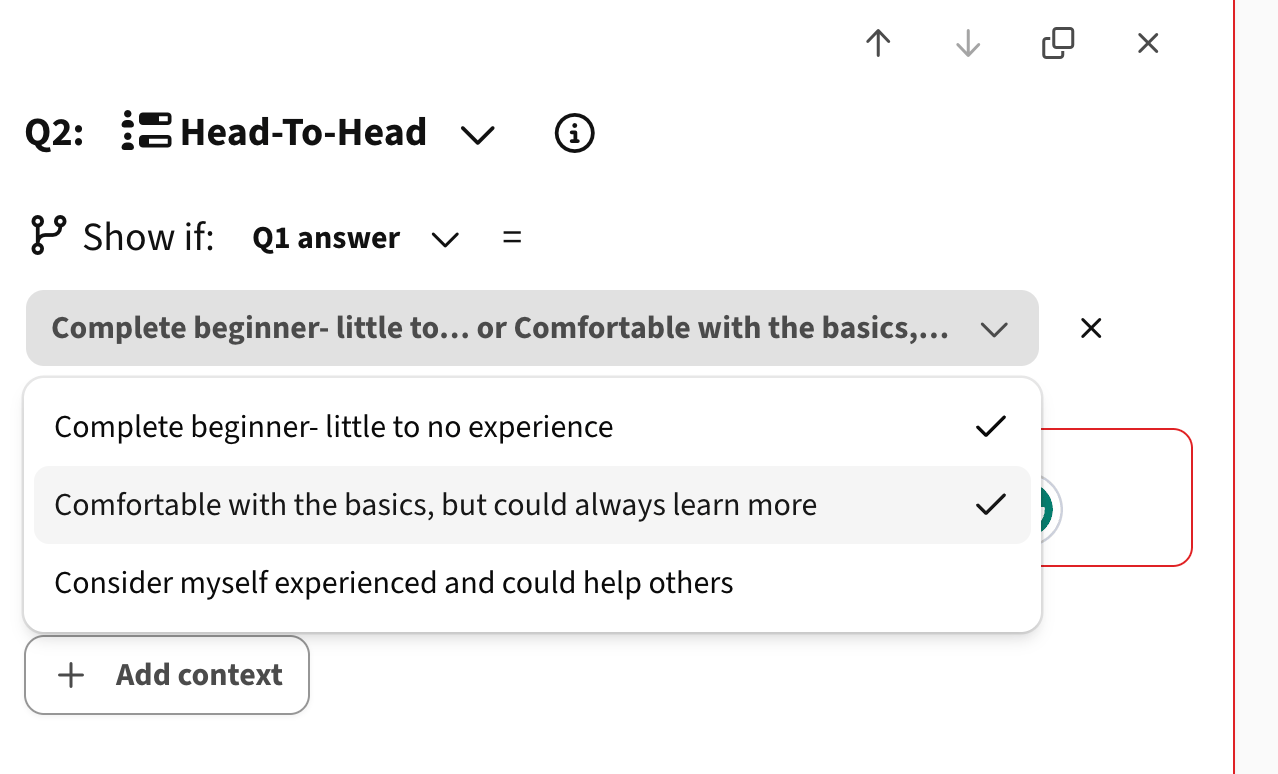
- 选择来源问题 – 从 选择一个问题 菜单中选择一个前面的问题。不受支持题型的前面问题会显示在菜单中,但处于禁用状态。
- 选择答案 – 从 选择答案 菜单中选择一个或多个答案。您必须至少选择一个答案。
- 查看摘要 – 问卷编辑器会显示哪些受访者将看到该问题。例如:“此问题仅向在‘您更喜欢以下哪个标志?’中回答标志 B 的受访者显示。”
- 预览并发布 – 预览问卷,确认每条路径都按预期运行,然后发布
编辑或删除来源问题
如果您在添加分支逻辑后修改了来源问题,问卷编辑器会用 所选问题已更改 标记该条件。请在发布前更新该条件。 如果您删除了来源问题,PickFu 会提示哪些追问依赖于它。删除后,这些追问会向所有人显示,直到您更新它们的逻辑。您可以勾选 同时移除条件,同时清除这些条件。为什么我无法使用“显示条件”控件?
在以下两种情况下,显示条件 控件不可用:- 这是第一个问题。 第一个问题会显示 显示条件 控件,但该控件处于禁用状态。第一个问题前面没有可作为分支依据的问题,因此不能设置条件。将鼠标悬停在控件上即可查看原因。如需使用分支逻辑,请为后续问题添加条件,或重新排列问题顺序。
- 某个答案选项使用了不受支持的媒体格式。 答案选项中的某些媒体格式暂不支持分支逻辑。只要问卷中存在这类选项,PickFu 就会在整个问卷中隐藏 显示条件 控件。如果第一个问题之后的所有问题都看不到该控件,请尝试更换答案选项中的媒体。
如何解读使用分支逻辑的结果
在结果页面上,使用分支逻辑的问题会显示 条件性 标签。这些问题只包含满足条件的受访者的回答,因此回答数量通常少于问卷中的其他问题。 在比较不同问题的结果时,请记住这一点。一个有 12 条回答的追问,只反映了给出符合条件答案的那 12 个人的意见。常见问题
一个问题可以依赖多个前面的问题吗?
不可以。每个问题只能有一个基于单个来源问题的条件。您可以在该来源问题中选择多个答案。可以根据后面的问题设置分支吗?
不可以。来源问题必须位于您要添加条件的问题之前。分支逻辑会改变我的样本量吗?
样本量适用于整个问卷。条件性问题只收集符合条件的受访者的回答,因此其回答数量可能少于您的样本量。相关文章